Rabu, 25 Januari 2012

Cara menghilangkan garis tabel di ms word 2007

Dalam melakukan pekerjaan menggunakan program Ms Word, terkadang diperlukan kombinasi antara ketikan naskah atau tulisan biasa dengan tabel. Pada saat-saat tertentu anda dapat melakukan convert dari tabel menjadi text dan sebaliknya dari convert text menjadi tabel. Pada saat yang lain, kita dihadapkan pada kondisi membuat format dengan menggunakan tabel namun tanpa terlihat garis dari tabel tersebut.
Menggunakan format tabel adalah salah satu cara mempermudah pekerjaan kita menggunakan Ms Word, ketika memasukkan teks pada beberapa tempat terpisah. Seperti misalnya membuat dua atau lebih tempat tanda tangan dibawah surat, membuat tempat nomor dan perihal surat dengan tujuan surat, dansebagainya.
Untuk menghilangkan garis pada tabel di Ms Word 2007, dapat diikuti langkah-langkahnya seperti dibawah ini :
  1. Setelah tabel beserta tulisannya dibuat, maka blok atau seleksi tabel tersebut.

    blok garis tabel
  2. Buka ribbon Page Layout kemudian klik menu Page Borders

    page borders 
  3. Pilih tab Borders kemudian jika anda ingin menghilangkan beberapa garis saja maka hilangkan secara manual pada preview dengan klik pada garis horizontal  atas, tengah, bawah, garis vertikal kiri, tengah dan kanan kemudian klik OK

    menyembunyikan garis tabel
  4. Jika ingin menghilangkan semua garis tabel pilih none pada setting kemudian klik OK

    menghilangkan garis tabel

    menghilangkan garis tabel
Maka garis tabel telah dihilangkan tanpa menghilangkan tabelnya. Dengan demikian anda akan lebih mudah mengatur alignment teks, spasi, maupun indent dari teks tersebut.

Hernia

DEFINISI

Hernia adalah tonjolan pada potongan usus melalui pembukaan yang tidak normal.

1. Hernia difragma : beberapa bayi dilahirkan dengan hernia diafragma. Hernia difragma adalah lubang atau kelemahan pada diafragma (otot yang memisahkan dada dari perut dan membantu dalam pernafasan). Pembukaan ini membuat beberapa usus kecil mendorong sepanjang pembukaan tersebut, membuat tonjolan. Kadangkala usus menjadi terperangkap (incarcerated) pada pembukaan tersebut. Kadangkala perangkap memotong aliran darah menuju usus yang terperangkap (strangulation), yang bisa menyebabkan sobekan (pelubangan) dan peritonitis (peradangan dan biasanya infeksi pada rongga perut dan lapisannya), membuat operasi darurat. Hernia diafragma yang menonjol sepanjang pembukaan kerongkongan tersebut biasanya terus lewat (hiatus) disebut hernia hiatus.
2. Hernia tali pusar : hernia tali pusar adalah bukaan kecil pada dinding perut dekat pada tombol perut (pusar). Usus kecil bisa menonjol melalui pembukaan tersebut ketika anak tersebut batuk atau tegang selama buang air besar. Usus tersebut jarang menjadi terperangkap (incarcerated), dan hernia tersebut biasanya menutup tanpa pengobatan pada waktu anak tersebut berusia 5 tahun. jika hernia tali pusat besar tidak menutup pada waktu itu, dokter bisa menyarankan operasi. pengobatan tradisional seperti kerokan dengan koin atau benda lain disepanjang hernia tidak berhasil dan bisa melukai kulit.
3. Inguinal hernia : hernia pada pangkal paha disebut inguinal hernia. Inguinal hernia lebih sering terjadi pada anak laki-laki, terutama mereka yang prematur. Sekitar 10% mengalami hernia pada kedua sisi pada pangkal paha. Karena inguinal hernia bisa menjadi terperangkap, dokter biasanya menyarankan operasi.

Cara membuat grafik pada microsoft excel

Berikut ini kami sajikan bagaimana cara membuat grafik dengan menggunakan Microsoft excel, merubah data menjadi sebuah grafik, memilih model grafik, seperti grafik batang, grafik lingkaran,
Dalam contoh cara pembuatan grafik ini kami menggunakan Microsoft excel versi 2003,
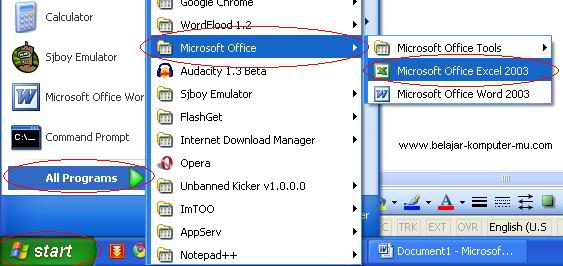
1. Langkah yang paling awal tentunya adalah membuka program Microsoft excel, klik start, all program, Microsoft office, Microsoft excel.
Cara membuat grafik pada microsoft excel
(gambar 1)
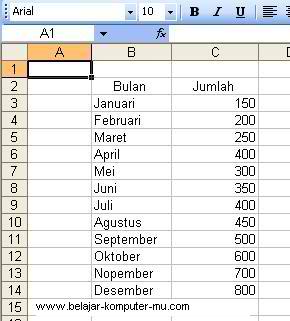
2. Siapkan sebuah data sederhana saja, untuk kamu sajikan menjadi grafik. Contohnya adalah seperti di bawah ini.
cara membuat grafik pada microsoft excel
(gambar 2)
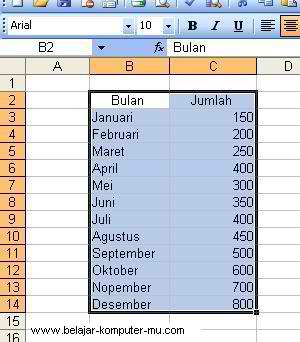
3. Setelah kamu membuat data sederhana seperti di atas, blok lah seluruh data dalam abel tersebut.
Cara membuat grafik pada microsoft excel
Gambar 3
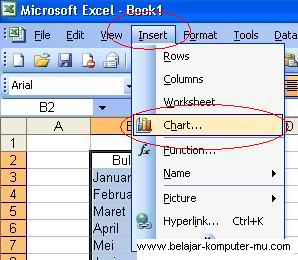
4. setelah kamu blok data dalam tabel tersebut, klik menu insert, Chart
Cara membuat grafik pada microsoft excel
Gambar 4
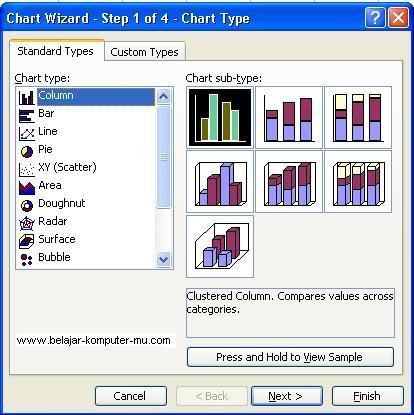
5. setelah kamu klik menu Chart, maka nanti akan muncul jendel Chart Wizard seperti gambar di bawah ini
Cara membuat grafik pada microsoft excel
Gambar 5
6. setelah muncul jendela seperti di atas, maka kamu tinggal pilih model grafik yang kamu inginkan, pada kolom Chart tipe (Jenis Grafik) sudah tersedia banyak pilihan, mau pilih grafik kolom, yang contohnya seperti gambar di atas, atau grafik Bar, atau grafik garis, atapun grafik lingkaran dan lain-lain.
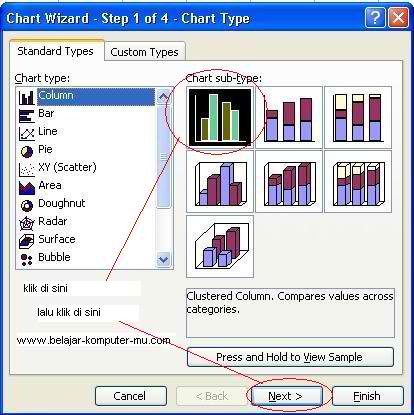
Dalam contoh pembuatan grafik ini kita pilih saja Chart TIpe Column dan Chart Sub-type yang bermodel dua dimensi
Cara membuat grafik pada microsoft excel
Gambar 6
7. Setelah kamu klik next nanti akan muncul seperti gambar di bawah ini
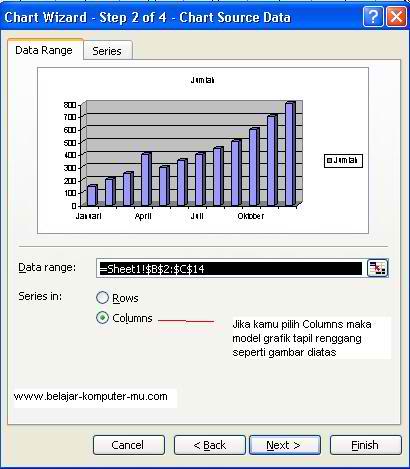
Cara membuat grafik pada microsoft excel
Gambar 7
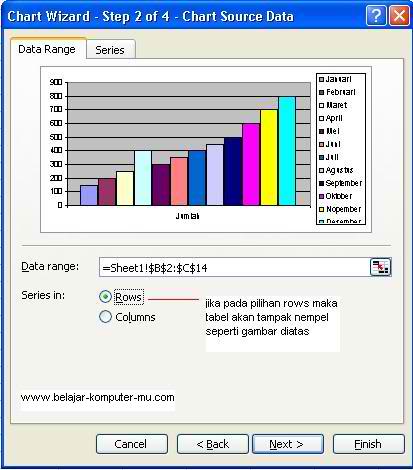
Gambar jendela diatas adalah chart wizard pada tahap kedua, pada Series in pada pilihan columns maka grafik akan tapil renggang, tapi jika dalam pilihan Rows maka grafik akan tampak menepel seperti gambar di bawah ini
Cara membuat grafik pada microsoft excel
Gambar 8
Dalam contoh ini kita pake saja pada pilihan columns, kemudian klik Next
8. setelah kamu klik next maka akan tampil jendela seperti di bawah ini
Cara membuat grafik pada microsoft excel
Gambar 9
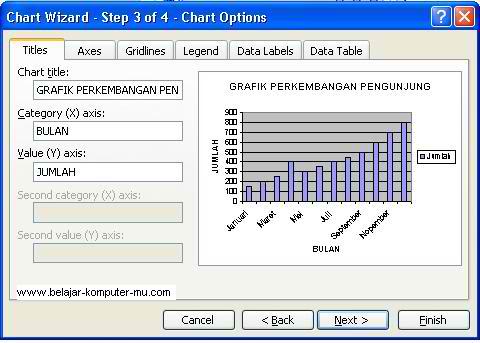
Kolom Chart Title adalah untuk mengisi Judul Grafik kamu, Category X axis adalah untuk mengisi keterangan pada garis horizontal (dalam hal ini adalah bulan), sedangkan kategori Value (Y) axis untuk mengisi keterangan pada garis vertical (dalam hal ini adalah isian angka nya)
Sebagai contoh kita isi saja judulnya adalah “GRAFIK PERKEMBANGAN PENGUNJUNG” sedangkan category X kita isi “BULAN” dan value Y adalah “JUMLAH”
Sehingga hasilnya seperti ini :
Cara membuat grafik pada microsoft excel
Gambar 10
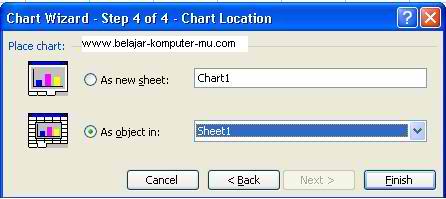
9. setelah diisi semuanya kemudian klik tombol next, maka nanti akan muncul jendela seperti gambar di bawah ini.
Cara membuat grafik pada microsoft excel
Gambar 11
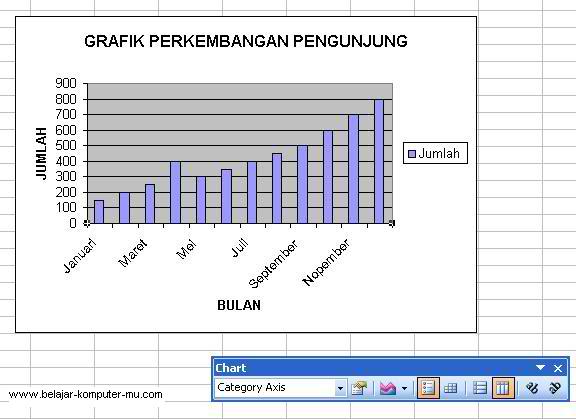
Klik tombol finish, grafik kamu sudah jadi
Cara membuat grafik pada microsoft excel
Gambar 12